MacBook Air с внешним монитором: что проверить перед подключением
MacBook Air хорошо подходит для работы с внешним монитором, но число одновременно подключенных экранов зависит от поколения чипа. M1 и M2 штатно работают с одним внешним дисплеем, M3 — с двумя при закрытой крышке, а M4 и M5 — с двумя внешними экранами одновременно со встроенным. Перед покупкой важно сверить не только разъемы, но и разрешение, частоту обновления, возможности кабеля и док-станции.
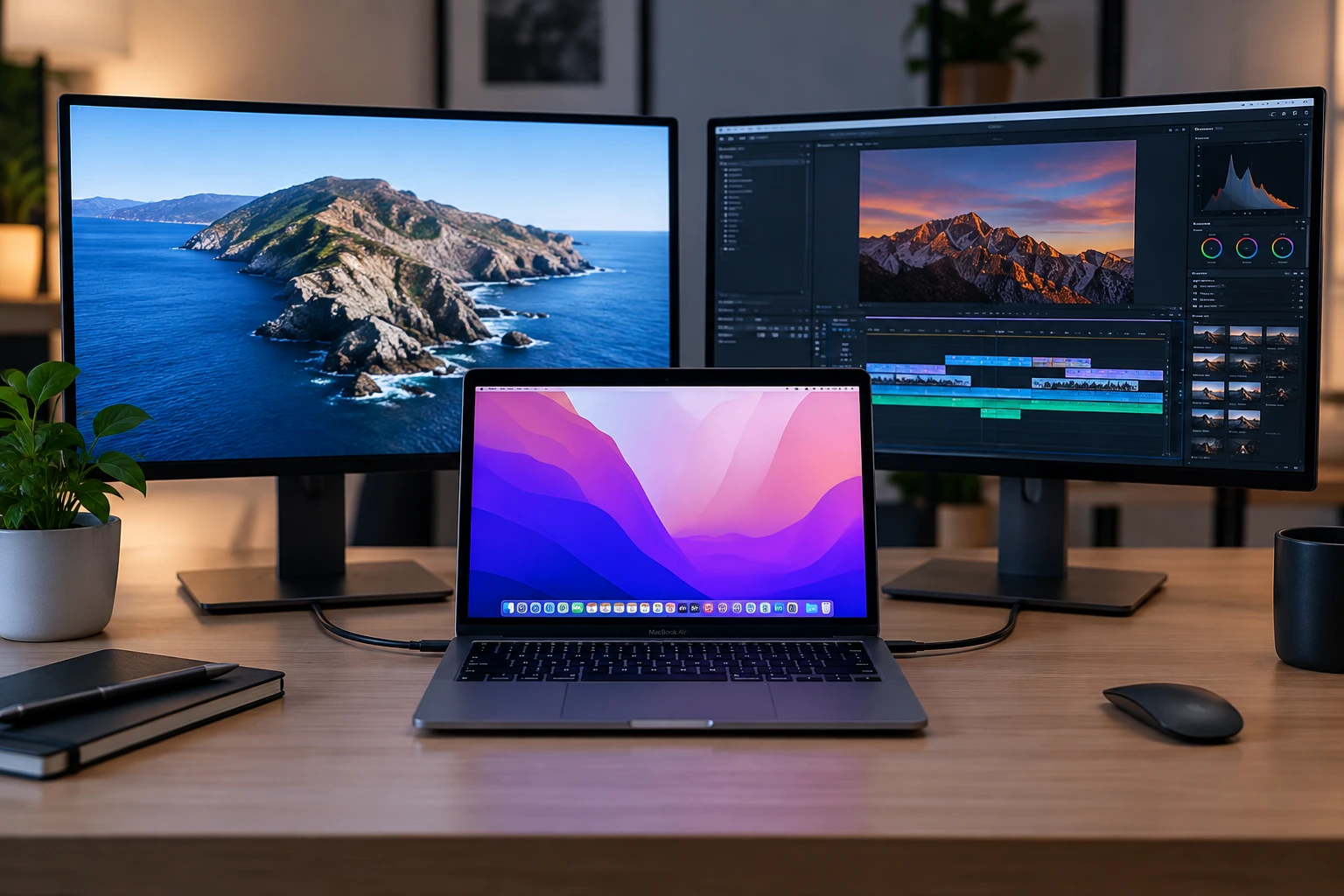
Сколько мониторов можно подключить к MacBook Air?
Сначала определите, сколько экранов вам действительно нужно: для одного внешнего монитора подойдет любой MacBook Air на Apple Silicon, а для двух без закрывания крышки удобнее M4 или M5. Эта разница важнее, чем кажется, потому что количество портов на хабе не увеличивает аппаратный лимит ноутбука.
Для офисной работы, таблиц, браузера или кода одного крупного дисплея часто достаточно. Если же рабочий стол строится вокруг двух внешних экранов, поколение MacBook становится одним из ключевых критериев выбора. Если вы только подбираете модель для такого сценария, рекомендуем посмотреть акутальные и купить mac air в каталоге MobilePlanet и сравнить поколение чипа, память и диагональ с требованиями вашего рабочего места.
| Поколение MacBook Air | Штатная поддержка | Что важно учитывать |
|---|---|---|
| M1 | 1 внешний монитор до 6K/60 Гц | Встроенный экран продолжает работать |
| M2 | 1 внешний монитор до 6K/60 Гц | Два независимых внешних экрана штатно не поддерживаются |
| M3 | 1 при открытой крышке, до 2 при закрытой | Второй монитор требует режима с закрытым ноутбуком |
| M4 | До 2 внешних мониторов | Они могут работать вместе со встроенным экраном |
| M5 | До 2 внешних мониторов | Они могут работать вместе со встроенным экраном |
У M3 есть важный нюанс: первый внешний экран может работать с разрешением до 6K/60 Гц, а для подключения второго до 5K/60 Гц крышку ноутбука нужно закрыть. Понадобятся также внешняя клавиатура и мышь или трекпад.
M4 и M5 заметно гибче. Для одного внешнего дисплея предусмотрены режимы вплоть до 8K/60 Гц, 5K/120 Гц или 4K/240 Гц, а при двух экранах — до 6K/60 Гц либо 4K/144 Гц на каждом.
Сначала определите схему рабочего места, а уже затем выбирайте переходник или док-станцию: количество поддерживаемых экранов задает сам MacBook, а не число HDMI-разъемов на хабе.
Что делать владельцам M1 и M2, если нужны два экрана?
Существуют док-станции и адаптеры на базе DisplayLink, способные выводить изображение на дополнительные дисплеи с помощью отдельного программного обеспечения. Однако это обходной вариант, а не расширение штатной графической поддержки MacBook Air. Если два монитора нужны ежедневно, удобнее учитывать это ограничение еще при выборе ноутбука.
Какой кабель нужен для подключения монитора?
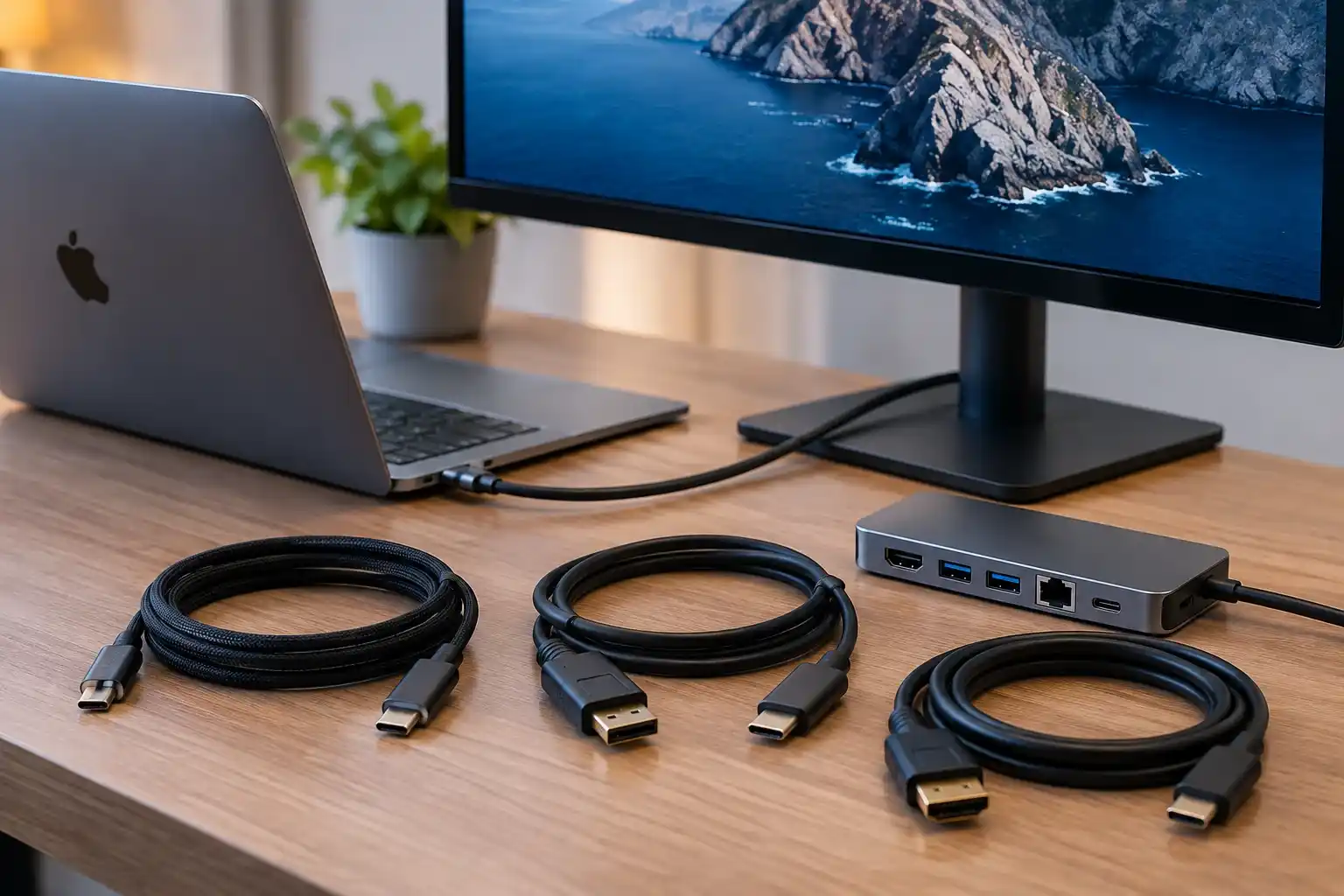
Выбор зависит от видеовходов дисплея. Чем меньше промежуточных устройств между MacBook Air и монитором, тем проще настройка и диагностика: при наличии подходящего USB-C или Thunderbolt входа удобно соединять устройства напрямую.
- USB-C — USB-C. Передает изображение, если соответствующий порт и кабель поддерживают видеосигнал. При наличии Power Delivery монитор также может питать ноутбук.
- USB-C — DisplayPort. Хороший вариант для компьютерных мониторов с DisplayPort, особенно когда важна высокая частота обновления.
- USB-C — HDMI. Подходит для дисплеев и телевизоров с HDMI, но нужно отдельно проверить допустимые разрешение и герцовку кабеля или адаптера.
- USB-C хаб или Thunderbolt-док. Удобен для стационарного рабочего места, где одновременно подключены дисплей, накопитель, Ethernet и другая периферия.
Почему одинаковые USB-C кабели работают по-разному?
USB-C описывает форму разъема, а не полный набор его возможностей. Один кабель может поддерживать только зарядку, другой — данные и питание, третий — еще и DisplayPort или Thunderbolt. Поэтому надпись USB-C сама по себе не гарантирует вывод изображения на внешний дисплей.
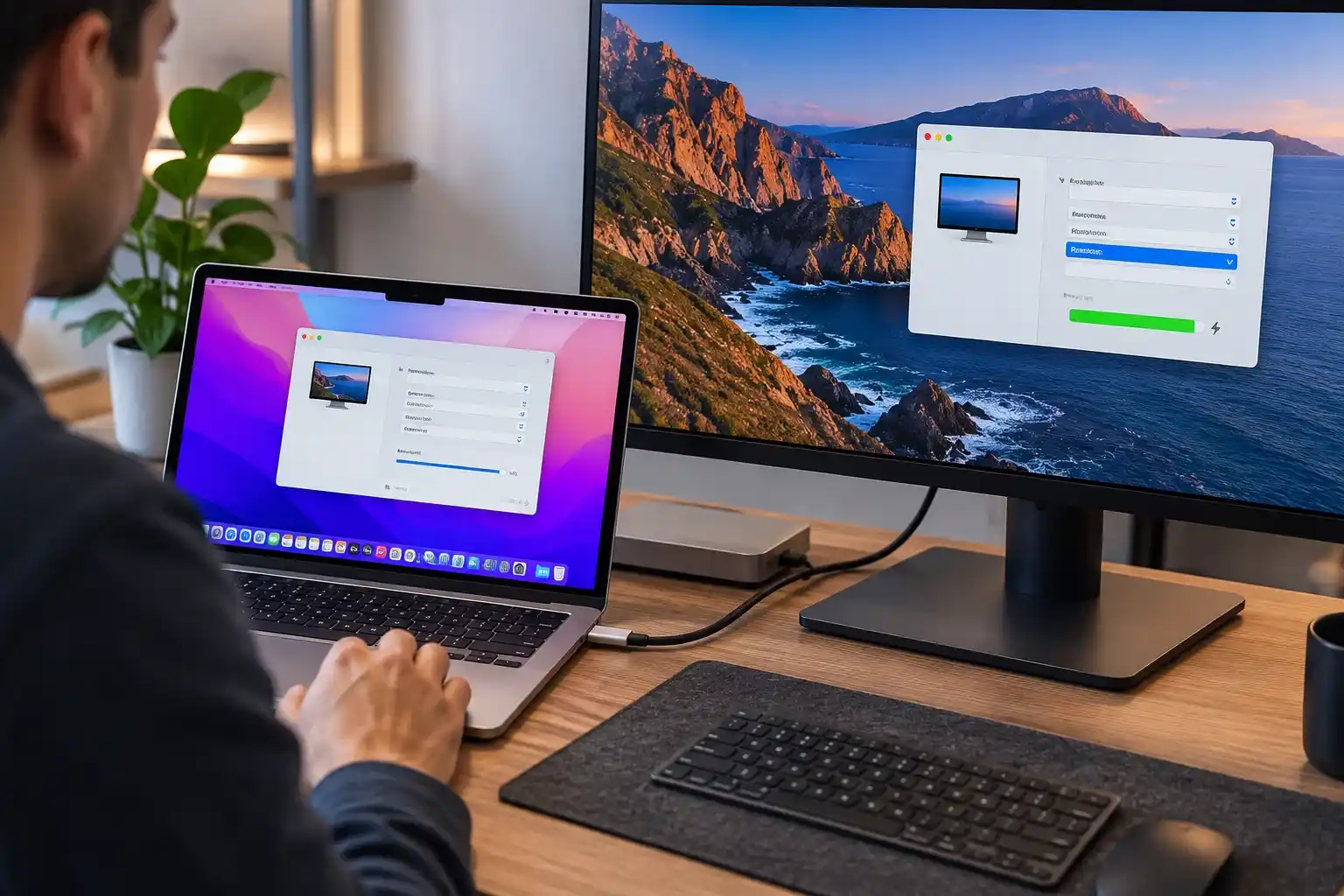
Как проверить разрешение, герцовку и зарядку?
Перед покупкой нужно сопоставить возможности MacBook, монитора, кабеля и переходника. Если хотя бы одно звено не поддерживает выбранный режим, система будет работать в пределах более слабого компонента.
| Что проверить | На что влияет | Типичная проблема |
|---|---|---|
| Разрешение | Четкость изображения и рабочее пространство | Нужный режим отсутствует в macOS |
| Частота обновления | Плавность движения курсора, окон и прокрутки | 4K работает только при 30 Гц |
| Передача видео по USB-C | Возможность прямого подключения | Кабель заряжает ноутбук, но картинки нет |
| Power Delivery | Зарядка ноутбука от монитора | Питания недостаточно или его нет |
| Характеристики хаба | Доступные разрешение и Hz | Док становится ограничивающим звеном |
Особенно внимательно стоит относиться к маркировке «4K». Она еще не означает 4K при 60, 120 или 144 Гц: некоторые переходники поддерживают такое разрешение лишь при более низкой частоте.
Если монитор рассчитан на нужное разрешение, а macOS предлагает только 30 Гц, проверяйте всю цепочку подключения — от порта ноутбука до кабеля, адаптера и док-станции.
Когда удобен монитор с Power Delivery?
Для стационарного рабочего места USB-C монитор с Power Delivery особенно практичен: один провод может одновременно передавать изображение и заряжать MacBook Air. Перед покупкой стоит проверить две характеристики — передачу видеосигнала через USB-C и мощность питания, которую способен отдавать конкретный монитор.
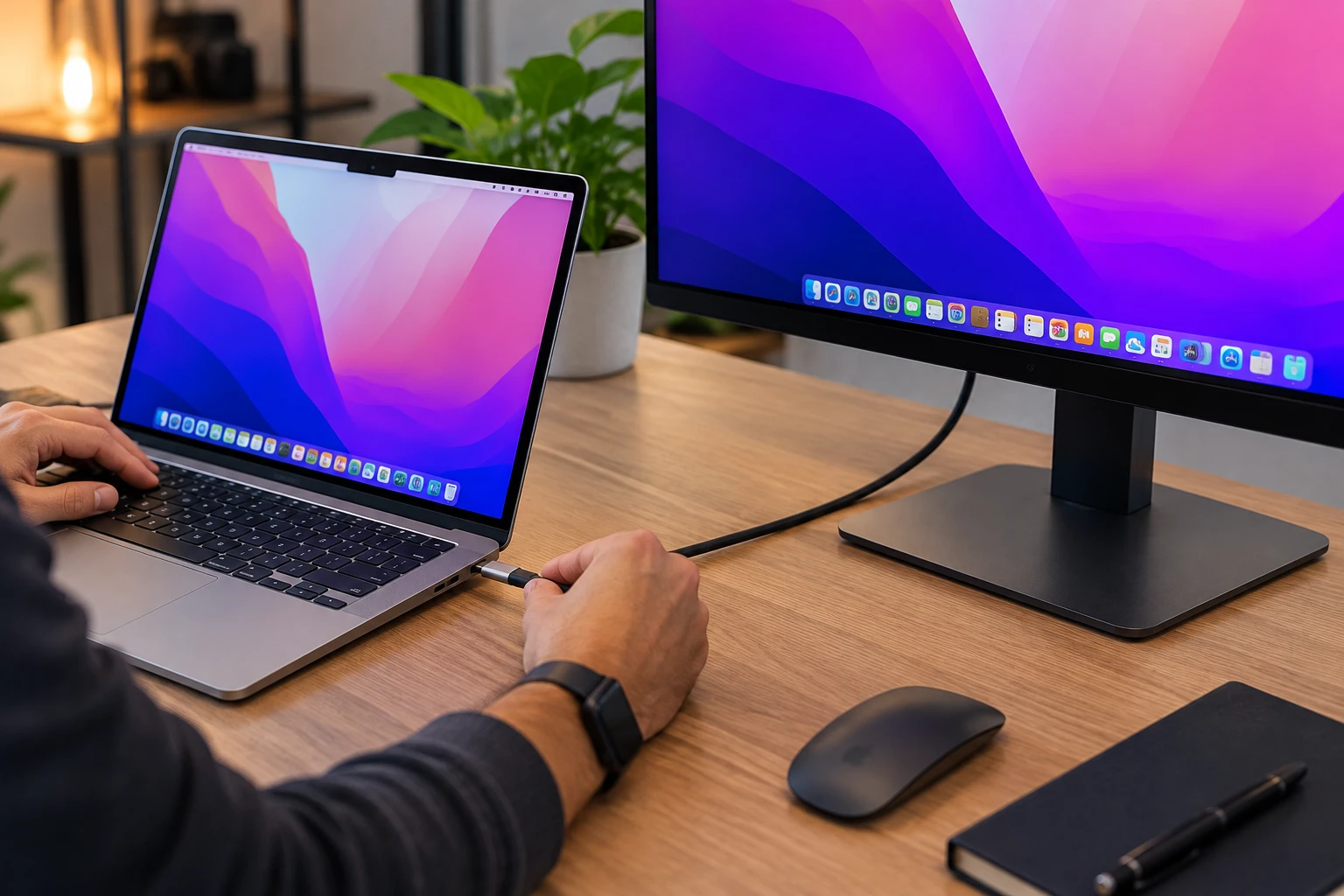
Как подключить внешний дисплей к MacBook Air?
Обычно достаточно соединить устройства подходящим кабелем и настроить расположение экранов в macOS. Если подключение не определяется, диагностику лучше начинать с прямого соединения без хаба.
- Подключите монитор к питанию и выберите правильный источник видеосигнала.
- Соедините его с Thunderbolt или USB-C портом MacBook Air.
- Откройте «Системные настройки» и раздел «Дисплеи».
- Выберите расширение рабочего стола или дублирование изображения.
- Настройте взаимное расположение экранов, разрешение и частоту обновления.
- При необходимости скорректируйте масштабирование и цветовой профиль.
Если собирается полноценное рабочее место с ноутбуком, монитором и периферией, покупателям из Украины удобно сравнивать технику Apple в интернет-магазине электроники mobileplanet и сразу учитывать поколение MacBook, нужное число экранов и варианты подключения; категория также ориентирована на покупателей в Одессе.
Какие ошибки чаще всего мешают нормальной работе?
На практике проблемы чаще связаны не с самим монитором, а с неверно подобранным кабелем, адаптером или ожиданиями от конкретного поколения MacBook Air. Несколько проверок до покупки экономят намного больше времени, чем последующий поиск причины черного экрана.
- Ожидать два дисплея от M1 или M2 только потому, что у дока два HDMI. Дополнительные разъемы не меняют штатное ограничение ноутбука.
- Покупать первый попавшийся USB-C кабель. Он может заряжать устройство, но не передавать видеосигнал.
- Смотреть только на разрешение адаптера. Обязательно проверяйте также заявленную частоту при этом разрешении.
- Не учитывать особенности M3. Два внешних экрана работают при закрытом ноутбуке, поэтому использовать его собственный дисплей как третий не получится.
- Диагностировать проблему только через док. Если монитор не определяется, сначала подключите его непосредственно к MacBook.
- Не учитывать Power Delivery. Наличие USB-C на дисплее не означает автоматически, что он сможет одновременно передавать видео и полноценно питать ноутбук.
Какой MacBook Air выбрать для одного или двух мониторов?
Для одного внешнего дисплея подходят M1, M2, M3, M4 и M5, поэтому выбирать ноутбук только по этому параметру нет смысла. Если же нужны два внешних экрана и при этом хочется оставить встроенный дисплей активным, наиболее прямой сценарий дают M4 и M5.
Практически выбор можно разделить на три ситуации:
- Один монитор для офиса, учебы или удаленной работы. Ограничение по числу экранов не должно быть главным критерием — важнее подходящая память, накопитель и диагональ.
- Два внешних монитора при закрытом ноутбуке. M3 справляется с такой конфигурацией штатно.
- Два внешних монитора плюс встроенный экран MacBook. Здесь рациональнее ориентироваться на M4 или M5.
Для Украины это полезно учитывать еще до оформления заказа: один и тот же монитор может одинаково хорошо работать с несколькими поколениями Air, а вот допустимое количество экранов определяется самим ноутбуком. Поэтому сначала выбирайте конфигурацию рабочего места, а после — конкретную модель.
Что проверить перед покупкой MacBook Air и монитора?
Финальная проверка занимает несколько минут. Она помогает заранее понять, понадобятся ли переходники, хватит ли одного кабеля и сможет ли выбранный ноутбук работать со всеми экранами одновременно.
- Определите, нужен один внешний дисплей или два.
- Проверьте поколение чипа MacBook Air.
- Уточните разрешение и желаемую частоту монитора.
- Посмотрите, какие видеовходы доступны на дисплее.
- Проверьте поддержку нужного режима у кабеля или переходника.
- Если хотите подключение одним проводом, ищите USB-C с передачей видео и Power Delivery.
- При использовании двух мониторов заранее уточните, требуется ли закрывать крышку ноутбука.
FAQ
Ниже — ответы на вопросы, которые обычно возникают уже после выбора монитора или непосредственно перед покупкой MacBook Air.
Можно ли подключить два монитора к MacBook Air?
Да, но возможности зависят от поколения. M4 и M5 работают с двумя внешними дисплеями одновременно со встроенным экраном, а M3 требует закрыть крышку для использования второго внешнего монитора. M1 и M2 штатно рассчитаны на один внешний дисплей.
Можно ли получить два независимых экрана через хаб с двумя HDMI?
Только если сам MacBook поддерживает соответствующее количество дисплеев либо используется специальное решение вроде DisplayLink. Само наличие двух HDMI-разъемов на док-станции не отменяет ограничения конкретной модели Air.
Почему монитор 4K работает с MacBook только при 30 Гц?
Часто ограничение создают кабель, переходник или док-станция. Проверьте, какую частоту устройство действительно поддерживает именно при разрешении 4K, а не только наличие надписи «4K» в характеристиках.
Можно ли подключить монитор и одновременно заряжать MacBook одним кабелем?
Да, если монитор поддерживает вывод изображения через USB-C и Power Delivery. В таком сценарии один кабель заменяет отдельное видеоподключение и зарядное устройство, что особенно удобно на постоянном рабочем месте.
Нужен ли Thunderbolt-монитор для MacBook Air?
Не обязательно. Для многих рабочих задач достаточно подходящего USB-C или DisplayPort подключения. Thunderbolt становится особенно полезен, если через одно соединение нужно одновременно передавать видео, данные и подключать дополнительную периферию.
Что сначала выбирать — MacBook или монитор?
Если ноутбук еще не куплен, лучше сначала определить желаемую схему рабочего места. Один или два внешних экрана, их разрешение и способ подключения сразу покажут, какие поколения MacBook Air подходят без обходных решений.
Вывод
Удобное рабочее место с MacBook Air начинается не с покупки переходника, а с понимания нужной конфигурации. Для одного внешнего монитора подходят все поколения Apple Silicon Air, для двух с закрытой крышкой можно использовать M3, а M4 и M5 позволяют сохранить активным и встроенный экран. После этого остается проверить разрешение, герцовку, видеовозможности кабеля и Power Delivery — и подключение не потребует лишних экспериментов.